
Instalación, inicio de sesión y configuración inicial.
Centro de ayuda RideScore AI
Guía de instalación y uso de RideScore AI
Instalá, configurá y dejá RideScore AI lista para usar con plataformas de viaje compatibles.
Esta guía sirve para usuarios generales. Reúne el recorrido real: instalar la app, configurar criterios, activar plataformas, preparar permisos, iniciar conducción, entender el overlay y configurar el vehículo.
Principio oficial
La app informa. El chofer decide.
RideScore AI ayuda a decidir, pero el chofer siempre mantiene el control.
Recorrido
Recorrido de la guía
La guía está organizada para acompañarte desde la instalación hasta el uso durante la conducción.
Criterios diarios y plataformas activadas.
Permisos, conducción, pantalla completa y overlay.
Vehículo, perfil de trabajo y zonas.
Problemas frecuentes, qué no hace RideScore AI, soporte y testers.
Etapa 1 — Primeros pasos
Primeros pasos
01
Instalación
Instalar RideScore AI desde Google Play
- Abrí Google Play en tu celular Android.
- Buscá RideScore AI o ingresá desde el enlace oficial cuando esté disponible.
- Tocá Instalar.
- Cuando termine la instalación, abrí la app.
Pasos resumidos
- Abrir Google Play.
- Buscar RideScore AI.
- Instalar la app.
- Abrir RideScore AI.
Este video muestra cómo buscar RideScore AI en Google Play, instalar la app y abrirla por primera vez.
Usá la cuenta de Google con la que querés ingresar a la app.
Cuando el enlace público de Google Play esté disponible, podrás instalar la app desde la ficha oficial.
02
Acceso
Iniciar sesión con Google y aceptar documentos
- Leé y aceptá los Términos y Condiciones.
- Leé y aceptá la Política de Privacidad.
- Tocá Continuar con Google.
- Elegí la cuenta de Google que querés usar con RideScore AI.
Pasos resumidos
- Revisar documentos.
- Aceptar términos y privacidad.
- Continuar con Google.
- Elegir cuenta.
No se solicitan credenciales de plataformas de viaje.
RideScore AI no pide usuario ni contraseña de plataformas de viaje.
03
Primer uso
Configuración inicial de país, región e idioma
En el primer uso, la app puede pedirte datos básicos para adaptar la experiencia:
Pasos resumidos
- Elegir país o región.
- Revisar idioma.
- Confirmar contexto de uso.
Estos datos ayudan a que la app presente información útil para tu jornada.
País o región
Define monedas, formatos y zonas de trabajo disponibles.
Idioma
Ajusta textos y mensajes de la app.
Contexto de trabajo
Ayuda a presentar la información de forma útil para tu jornada.
Etapa 2 — Dejar la app pronta
Dejar la app pronta
04
Criterios
Configurar parámetros diarios y oferta excelente
RideScore AI analiza ofertas según los criterios que vos definís. Antes de conducir, revisá:
- ganancia mínima por kilómetro;
- ganancia mínima por hora;
- kilómetros máximos de recogida;
- minutos máximos de recogida;
- parámetros de Oferta excelente, si querés destacar viajes especialmente buenos.
Pasos resumidos
- Definir mínimos diarios.
- Ajustar recogida máxima.
- Configurar oferta excelente.
- Guardar cambios.
La app informa en base a tus criterios, no promete resultados.
La app informa en base a esos valores. No promete ganancias ni reemplaza tu criterio.
05
Plataformas
Activar plataformas de trabajo
Activá la plataforma en la que querés que RideScore AI analice ofertas visibles durante la conducción. Solo se analizarán ofertas de plataformas compatibles que estén activadas en tu configuración.
Pasos resumidos
- Entrar a configuración de plataformas.
- Activar la plataforma que querés usar.
- Confirmar antes de conducir.
RideScore AI solo analiza ofertas visibles de plataformas activadas y compatibles.
Plataformas compatibles
Activá solo la plataforma de trabajo que uses para que la app analice las ofertas visibles correspondientes.
Si una plataforma no está activada, revisá esta configuración antes de iniciar conducción.
Etapa 3 — Prepararse para conducir
Prepararse para conducir
07
Conducción
Iniciar conducción y elegir pantalla completa / toda la pantalla
Al iniciar conducción, Android puede pedir permiso para compartir o capturar la pantalla. Elegí Pantalla completa o Toda la pantalla.
- Entrá en la pestaña Conducir.
- Verificá que configuración, permisos y plataforma estén listos.
- Tocá Comenzar conducción.
- Elegí pantalla completa si Android lo solicita.
- Abrí la plataforma de viaje que uses y ponete en línea.
Pasos resumidos
- Verificar estado de permisos.
- Tocar Comenzar conducción.
- Elegir pantalla completa.
- Abrir la plataforma de viaje.
No elijas solamente RideScore AI: la app necesita ver las ofertas visibles.
No elijas solamente RideScore AI, porque en ese caso la app no podrá leer las ofertas visibles dentro de la plataforma de viaje.
08
Overlay
Entender el overlay
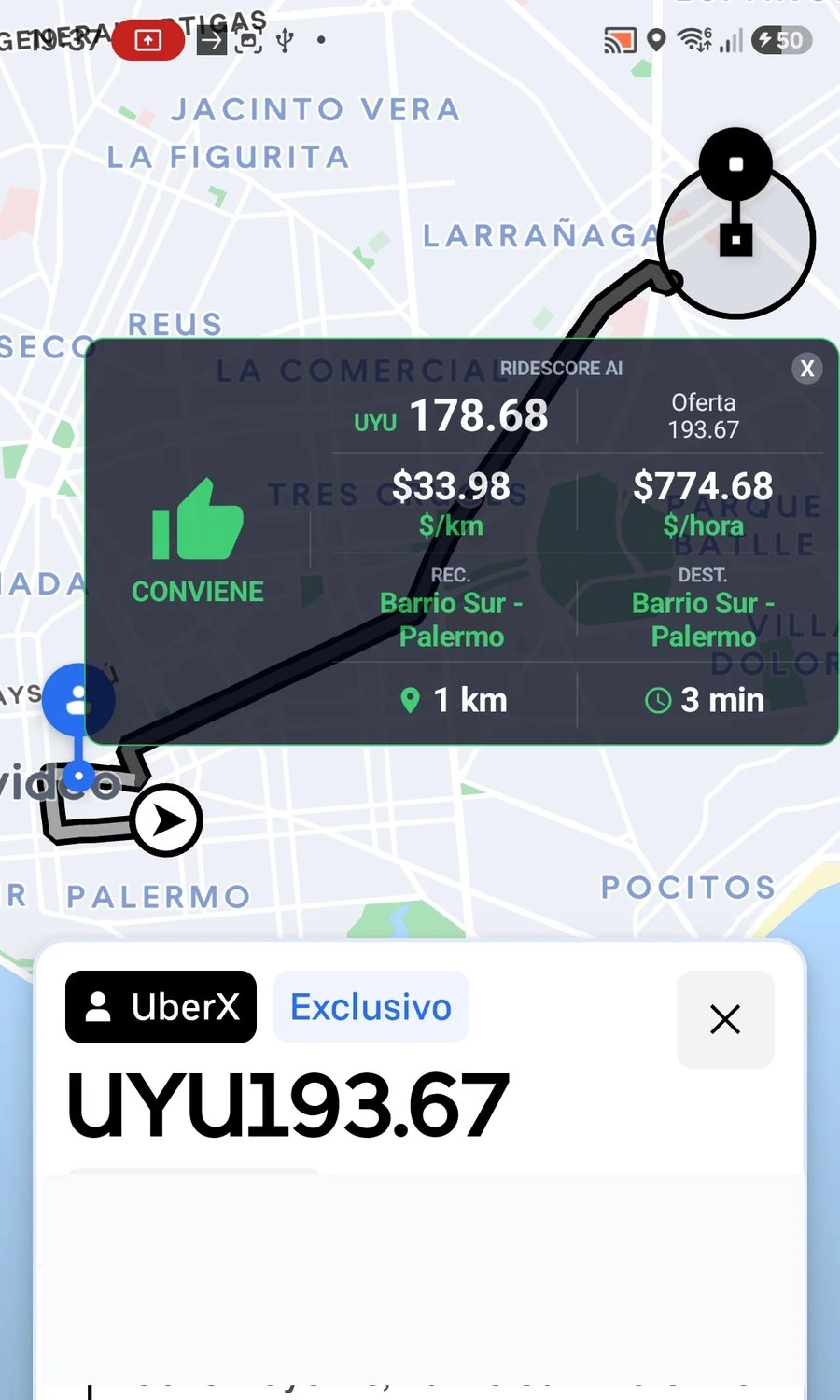
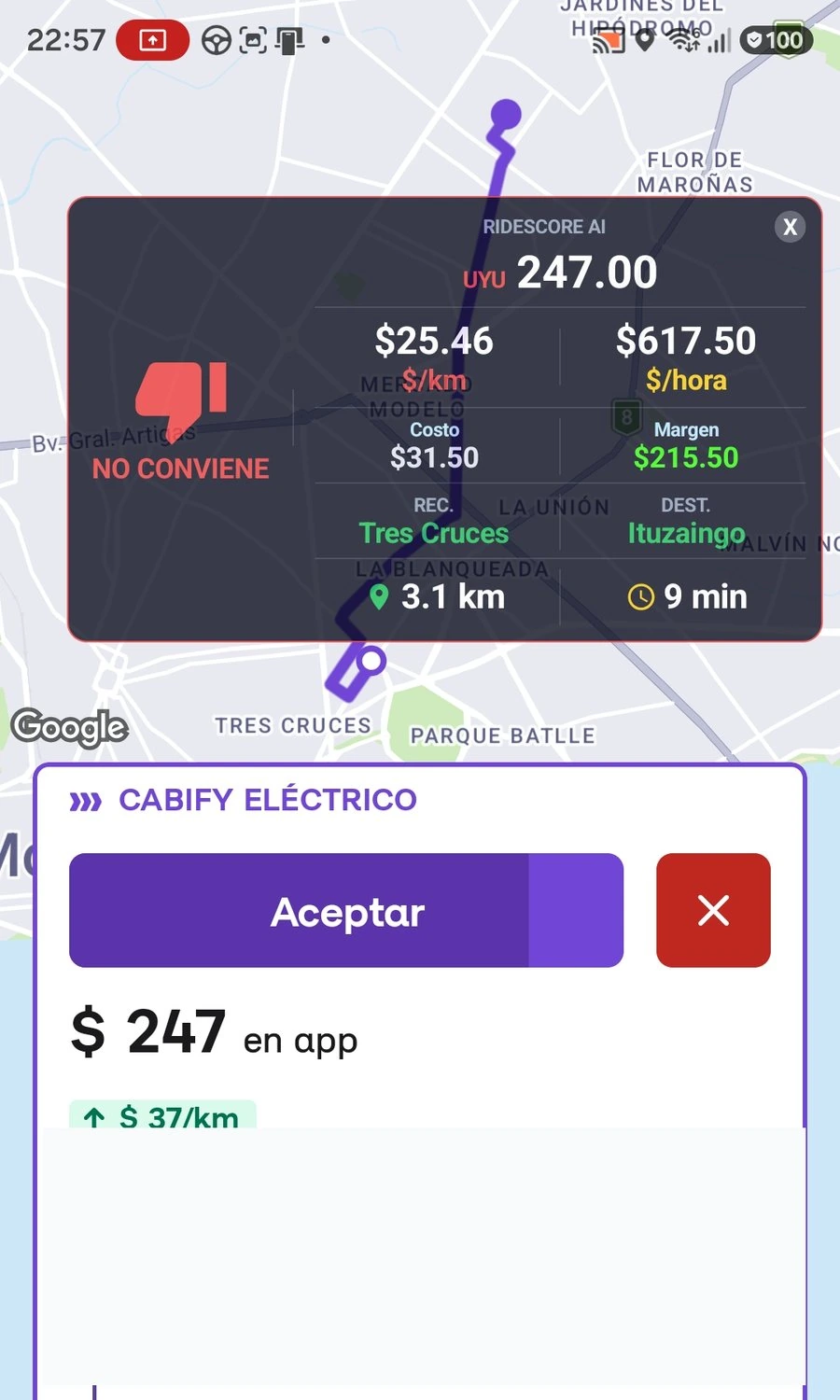
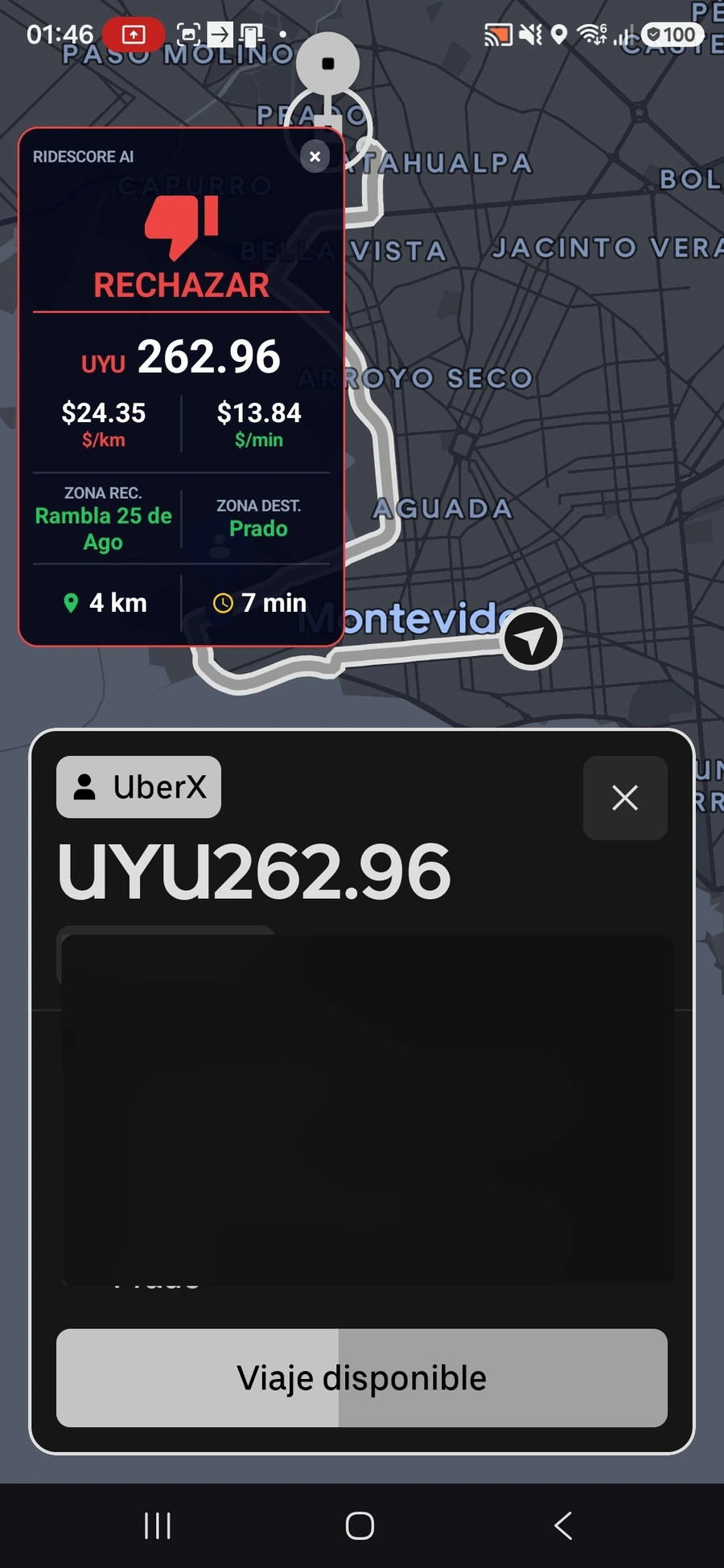
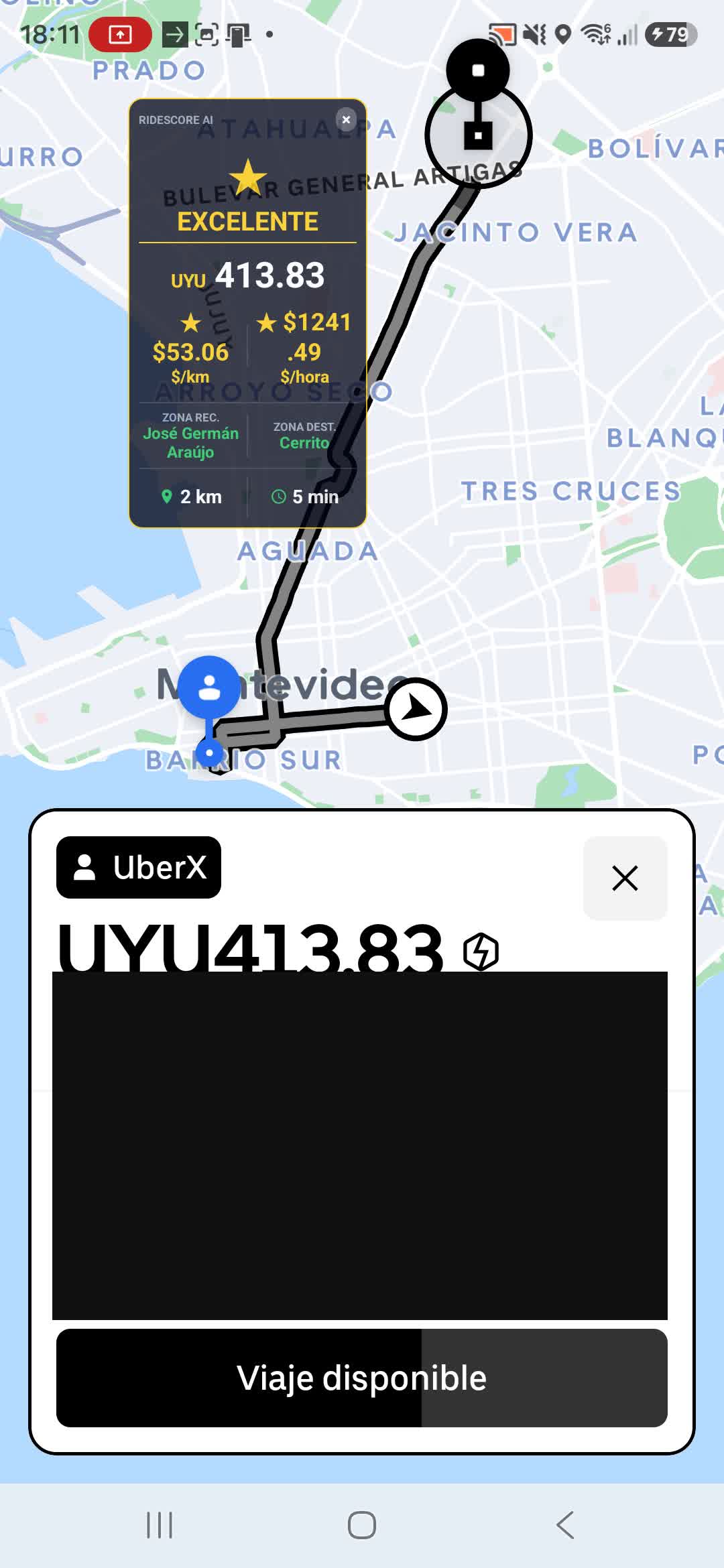
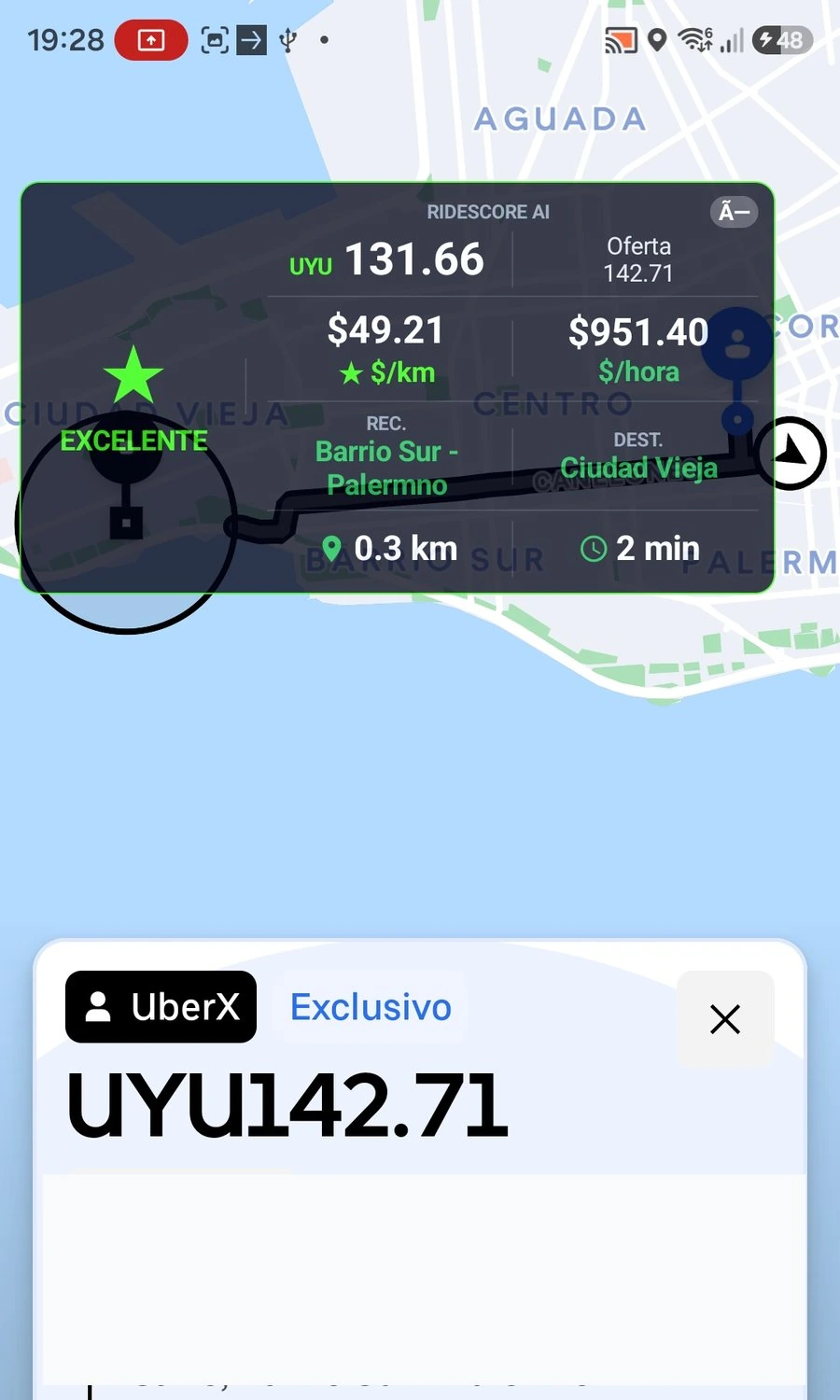
Cuando aparezca una oferta, RideScore AI intentará leer la información visible y mostrará una señal. Esa señal es ayuda para decidir: el chofer siempre mantiene el control.
El overlay muestra información encima de la app de viaje. Puede presentarse en distintos formatos, incluyendo formato vertical u horizontal, según la configuración elegida.
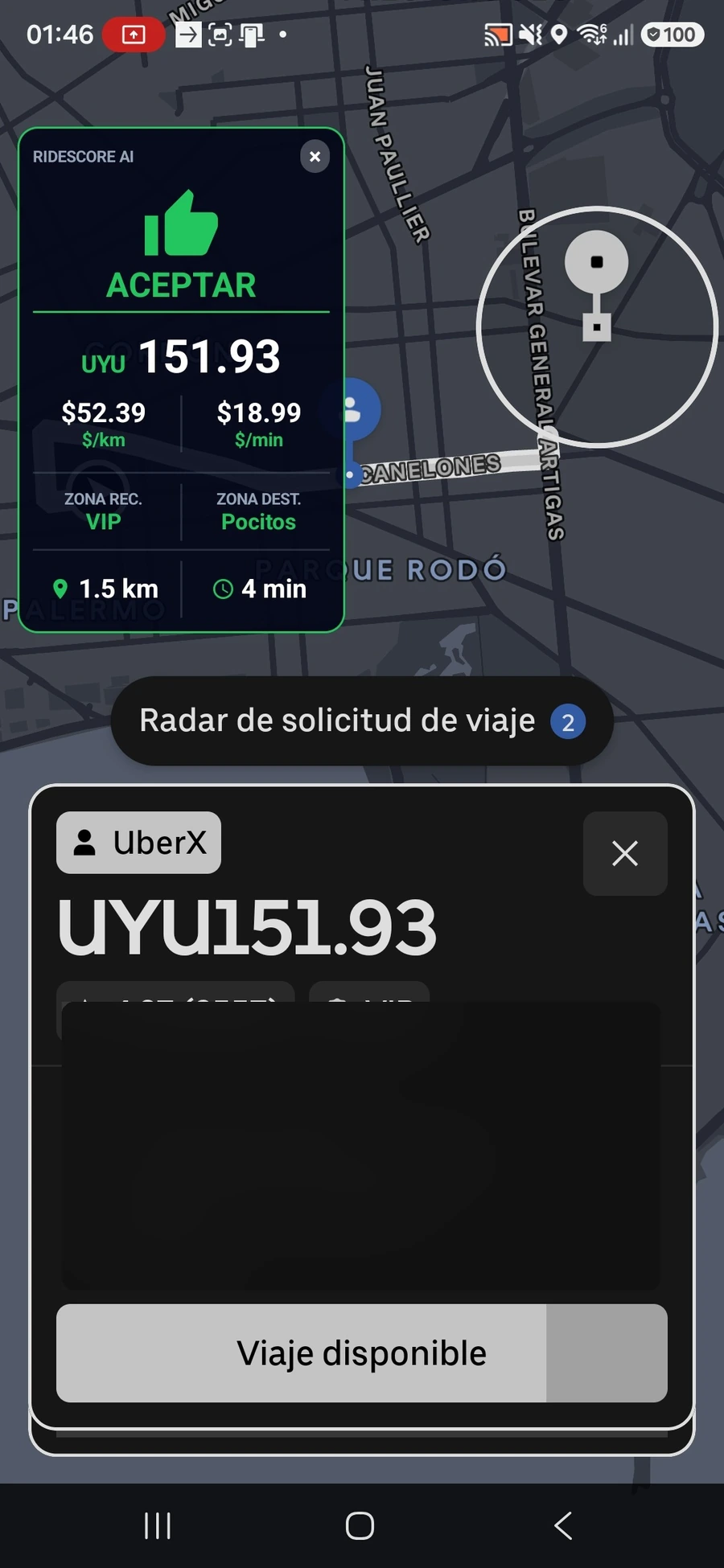
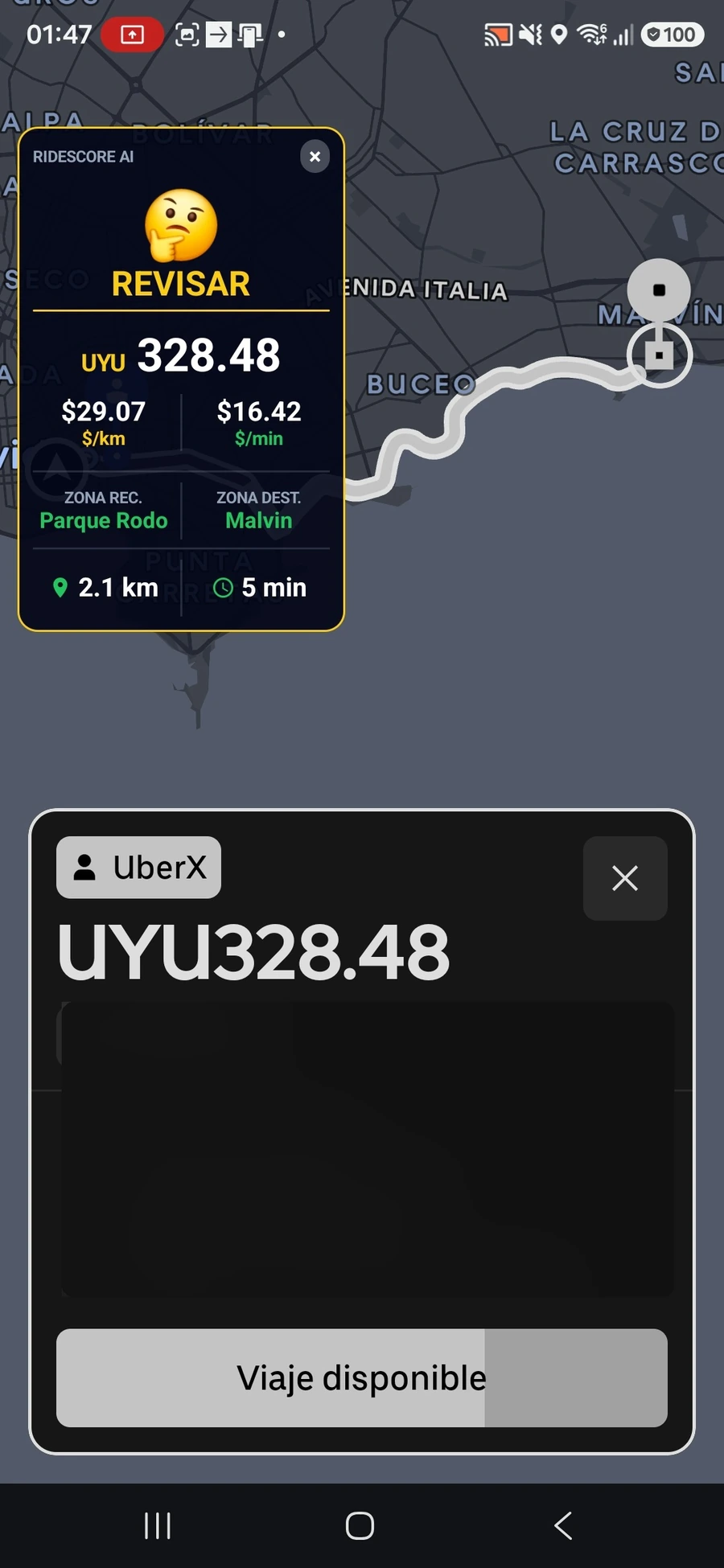
Pasos resumidos
- Leer la recomendación principal.
- Revisar indicadores visibles.
- Comparar con tus criterios.
- Decidir manualmente en la plataforma.
El overlay informa; no toca botones ni decide por el chofer.
Las capturas publicadas son ilustrativas y pueden omitirse o ajustarse cuando contengan información sensible.
Si alguna captura muestra textos como ACEPTAR o RECHAZAR, son señales informativas del overlay: la app no acepta viajes,
no rechaza viajes y no toca botones por el chofer.
Configurar el overlay
- Elegir qué indicadores querés ver.
- Activar o apagar datos visibles.
- Ajustar transparencia, tamaño y detalle.
- Revisar el resultado en la vista previa.
La configuración del overlay se adapta a tu forma de trabajar y a lo que quieras mirar mientras conducís.
Etapa 4 — Configuración avanzada
Configuración avanzada
09
Vehículo
Configurar Vehículo
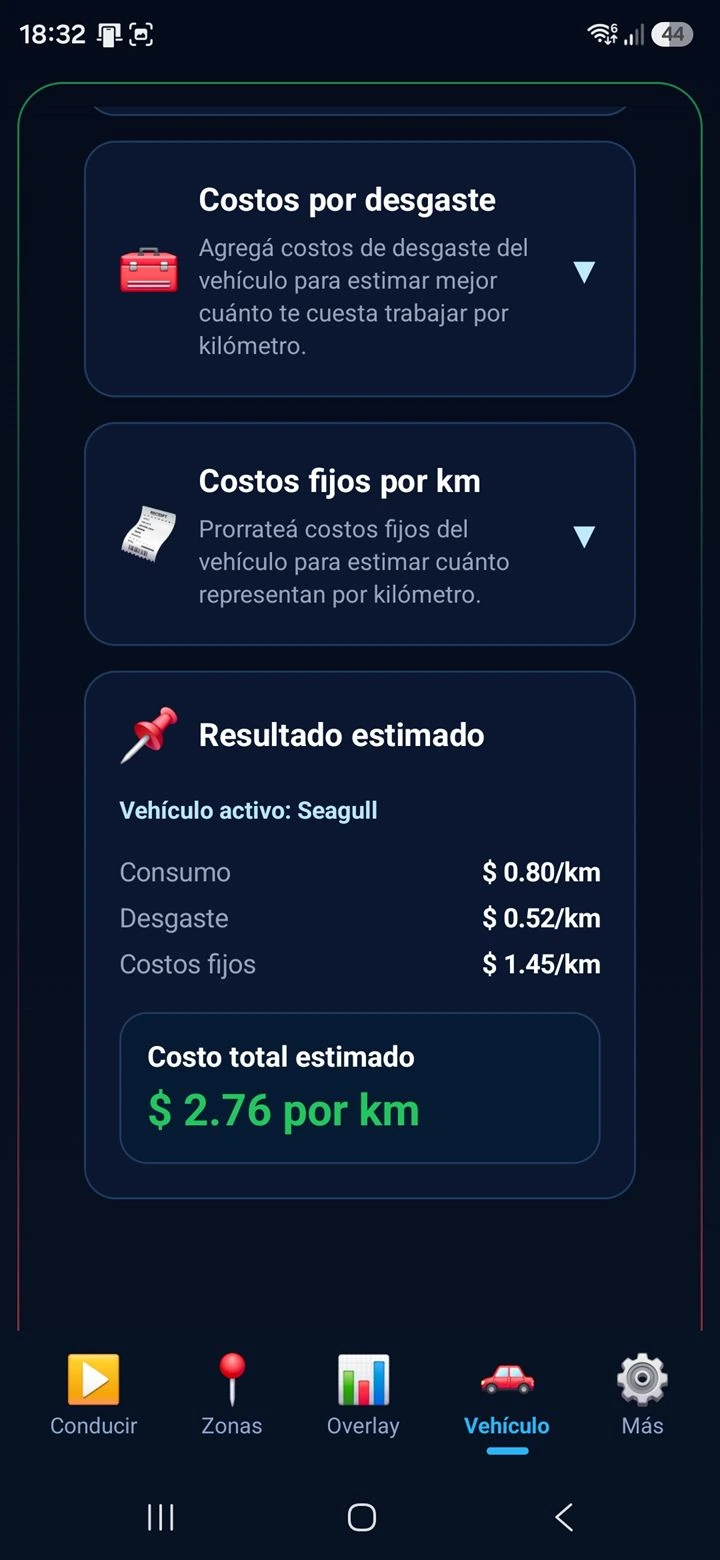
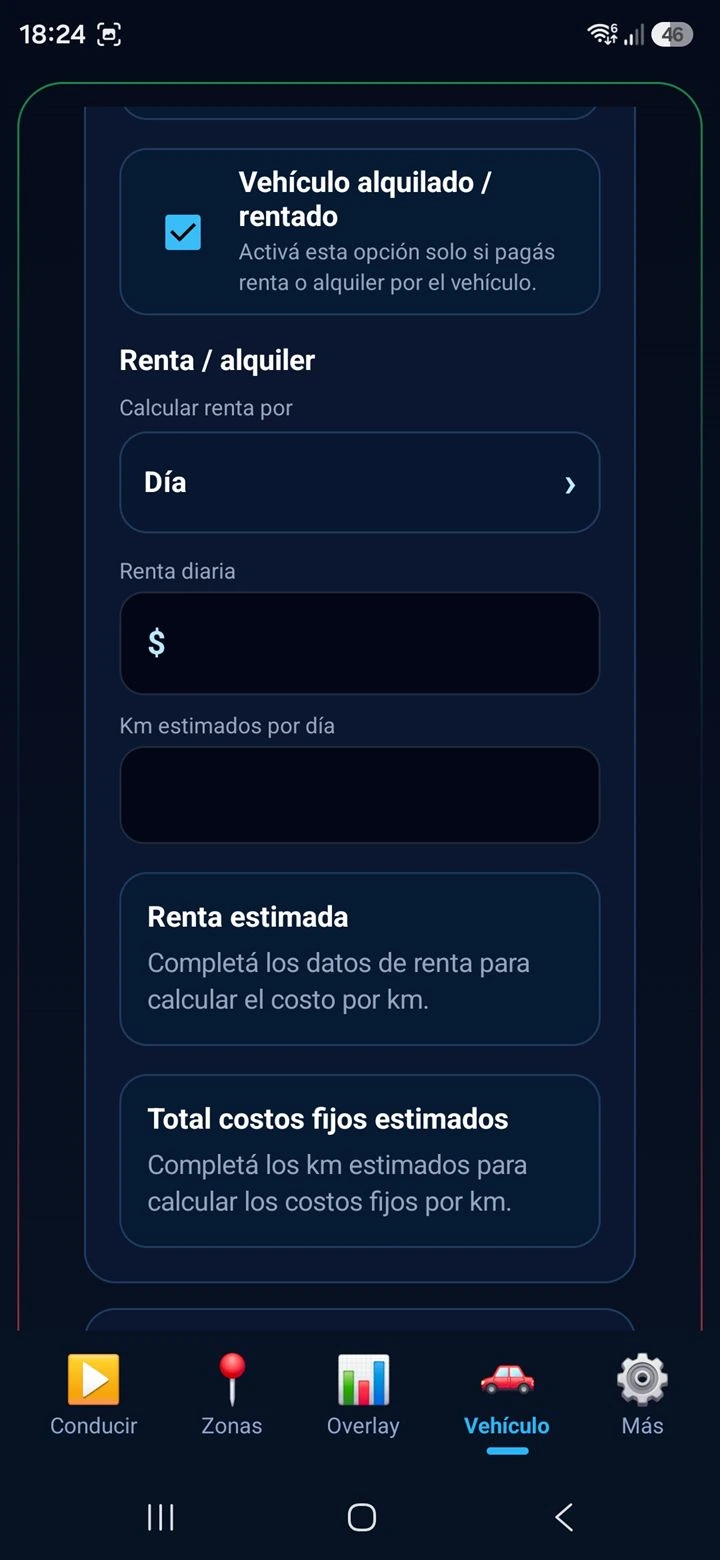
La pantalla Vehículo permite cargar y configurar el vehículo de trabajo para que RideScore AI pueda mostrar estimaciones de costo y margen según los valores cargados.
Estos datos ayudan a sumar una referencia de costo por km al análisis de cada oferta. Los resultados son estimativos y dependen de la información que cargue el chofer.
Pasos resumidos
- Entrar en la pantalla Vehículo.
- Cargar los datos del vehículo de trabajo.
- Completar referencias de consumo, costos o mantenimiento.
- Guardar la configuración.
- Usar costo y margen como referencia al evaluar ofertas.
Este video muestra cómo configurar los datos del vehículo para que RideScore AI pueda estimar costos y margen según la información cargada por el chofer.
RideScore AI informa para ayudar a decidir. No promete ganancias.
Datos del vehículo
Podés cargar los datos del vehículo que usás para trabajar y mantener una referencia ordenada dentro de la app.
Costos de uso
Los valores cargados sirven para estimar costo por km y comparar mejor cada oferta visible.
Margen estimado
La app puede mostrar una referencia de margen según el pago detectado y el costo configurado.
01
Perfil Vehículo
Configurá los datos generales del vehículo de trabajo para que la app use esa referencia en sus estimaciones.
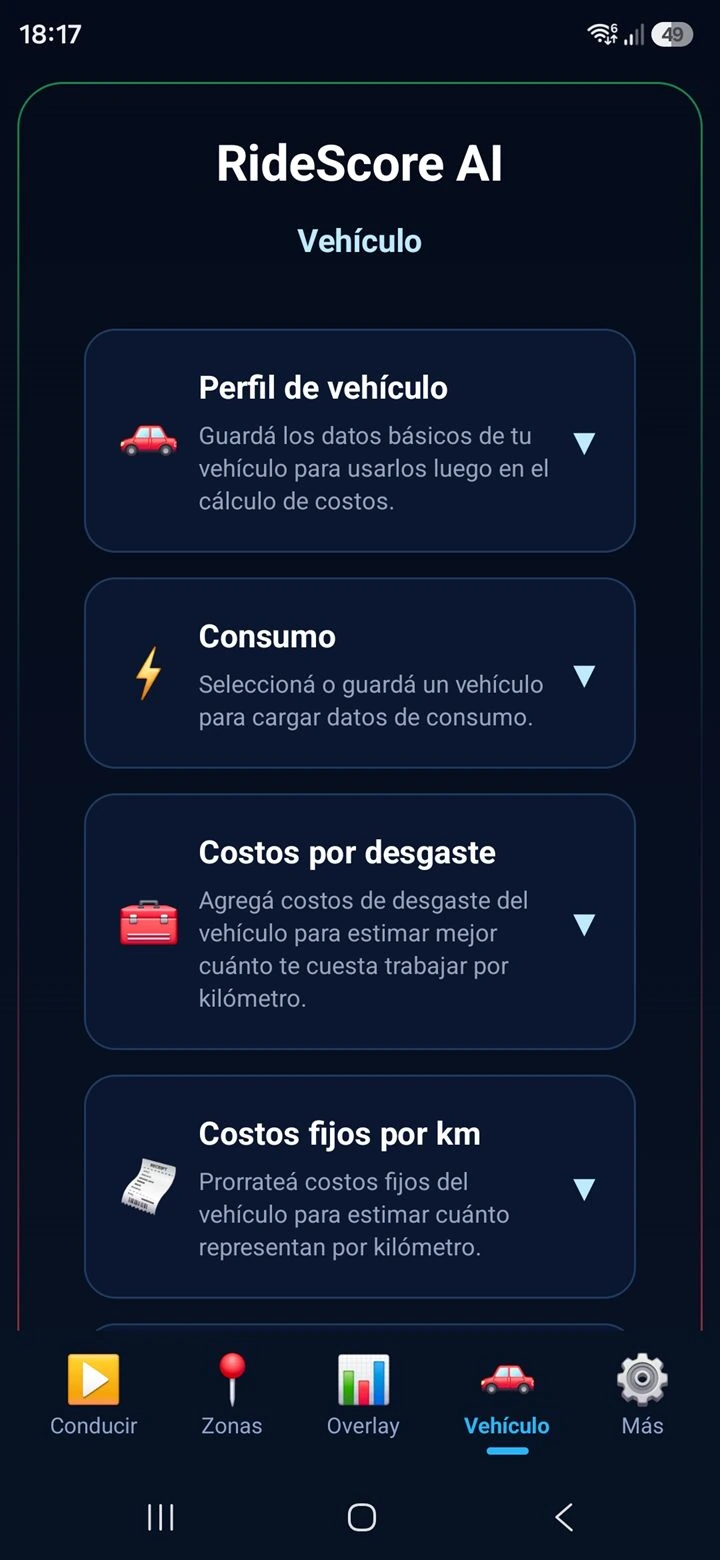
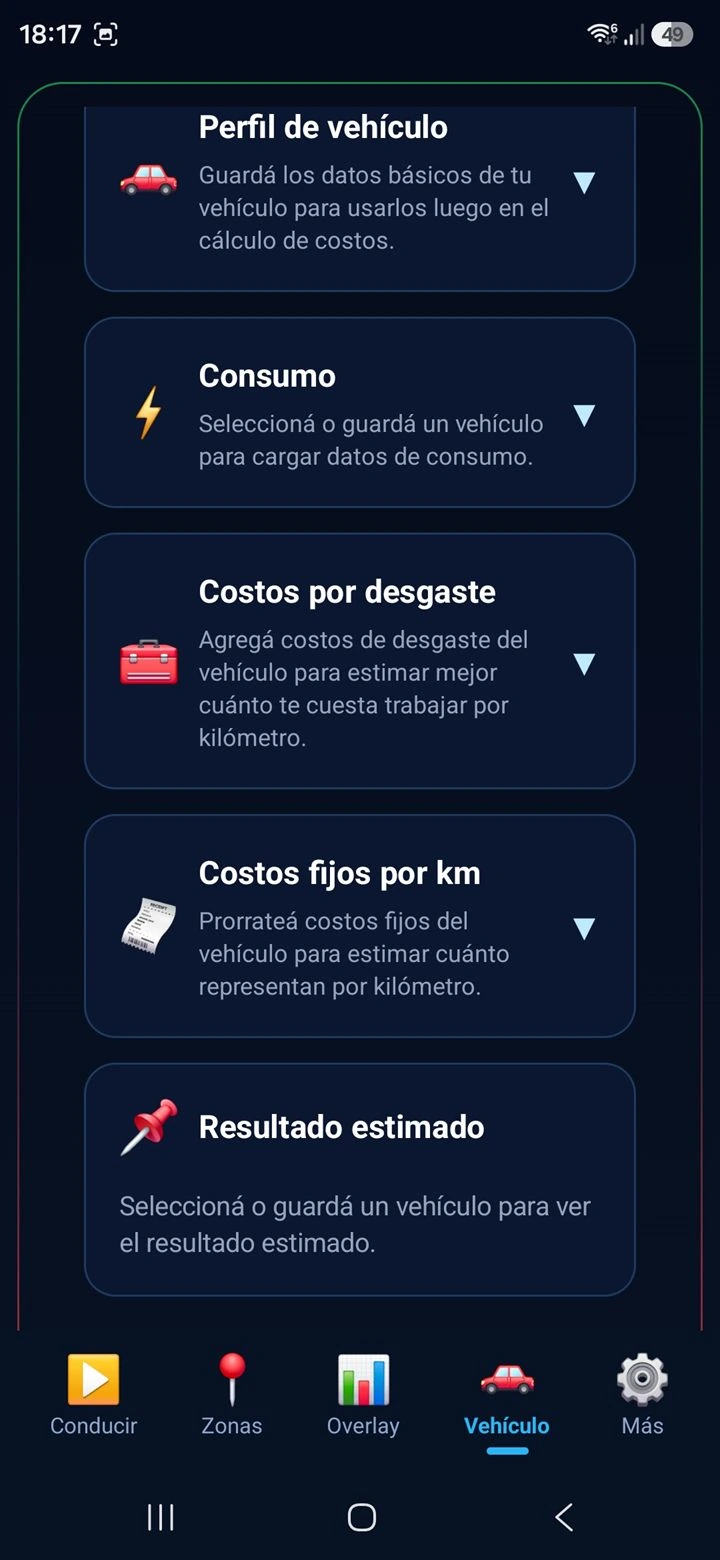
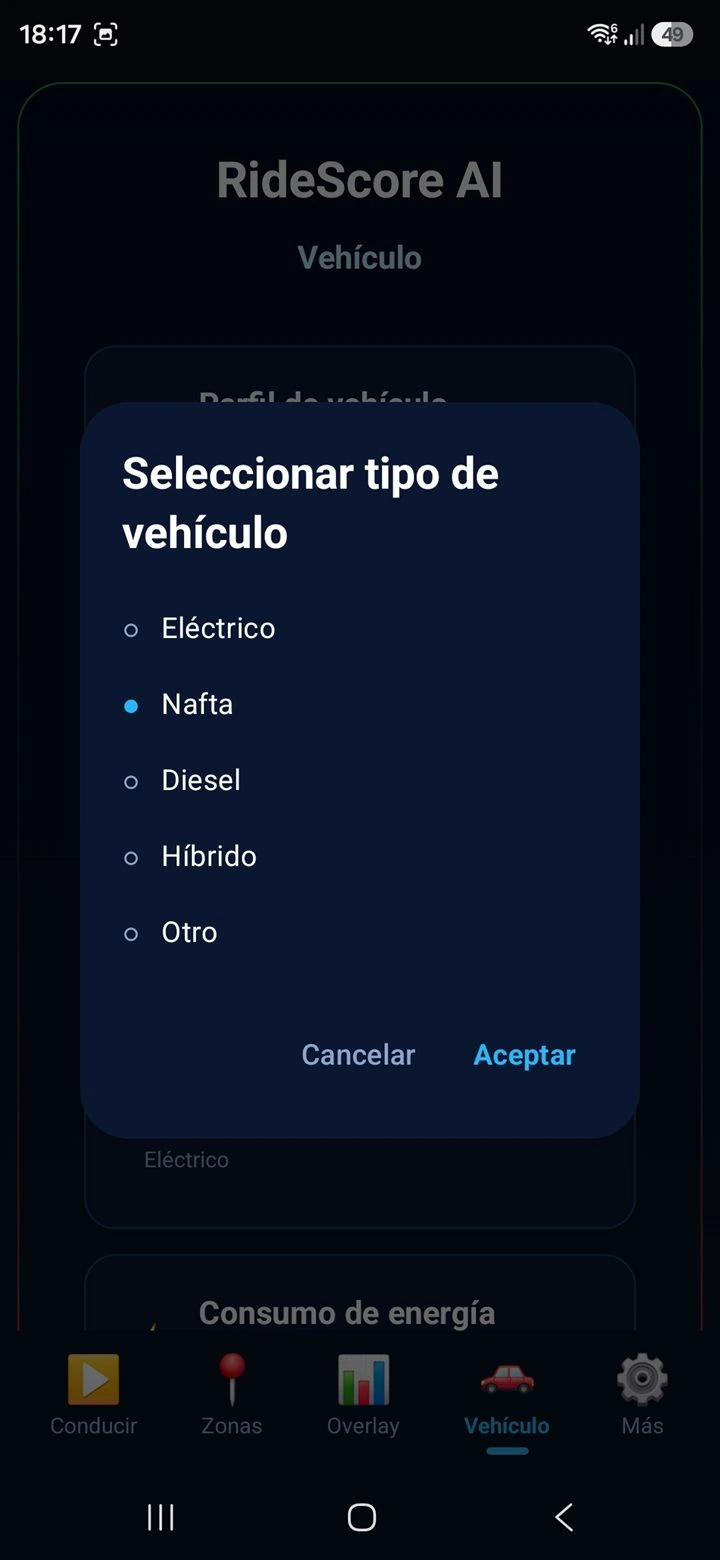
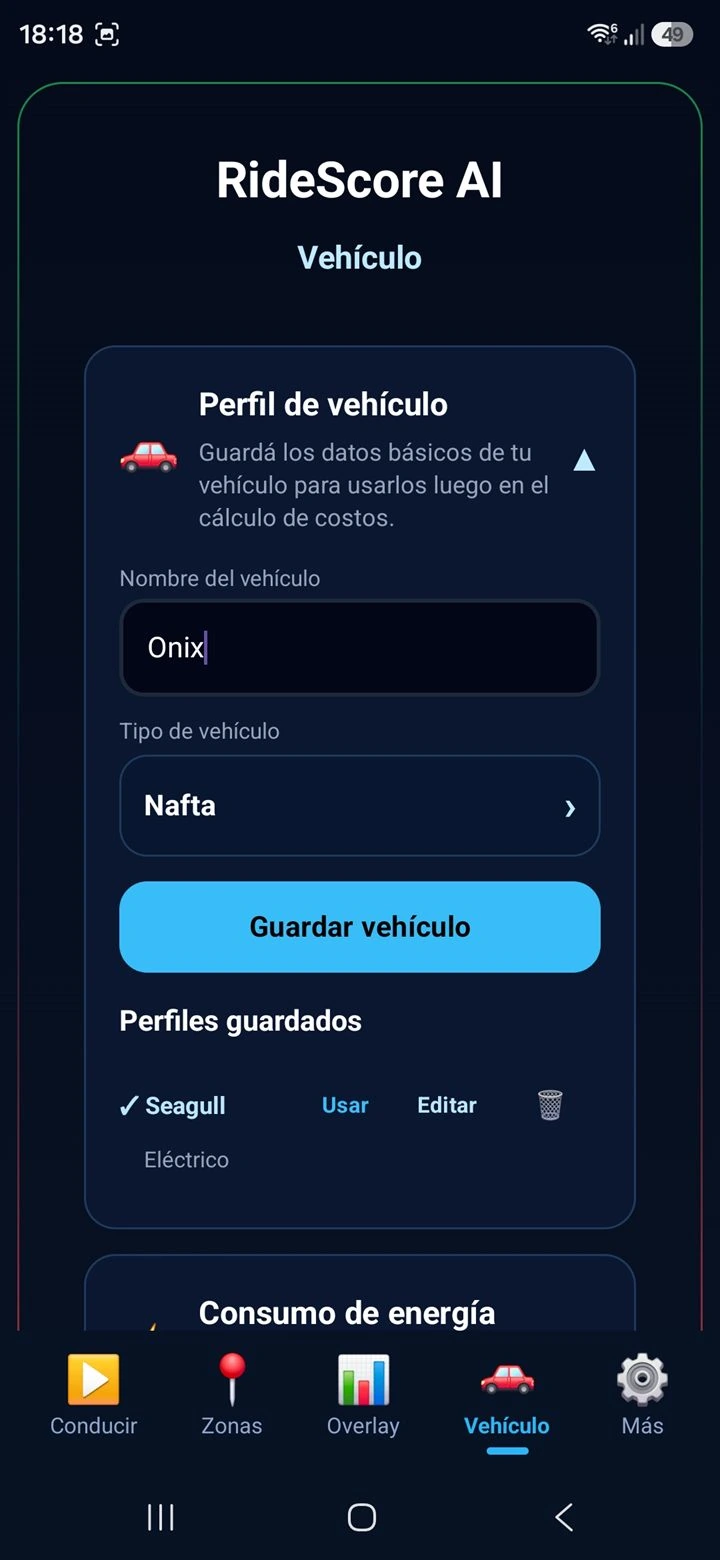
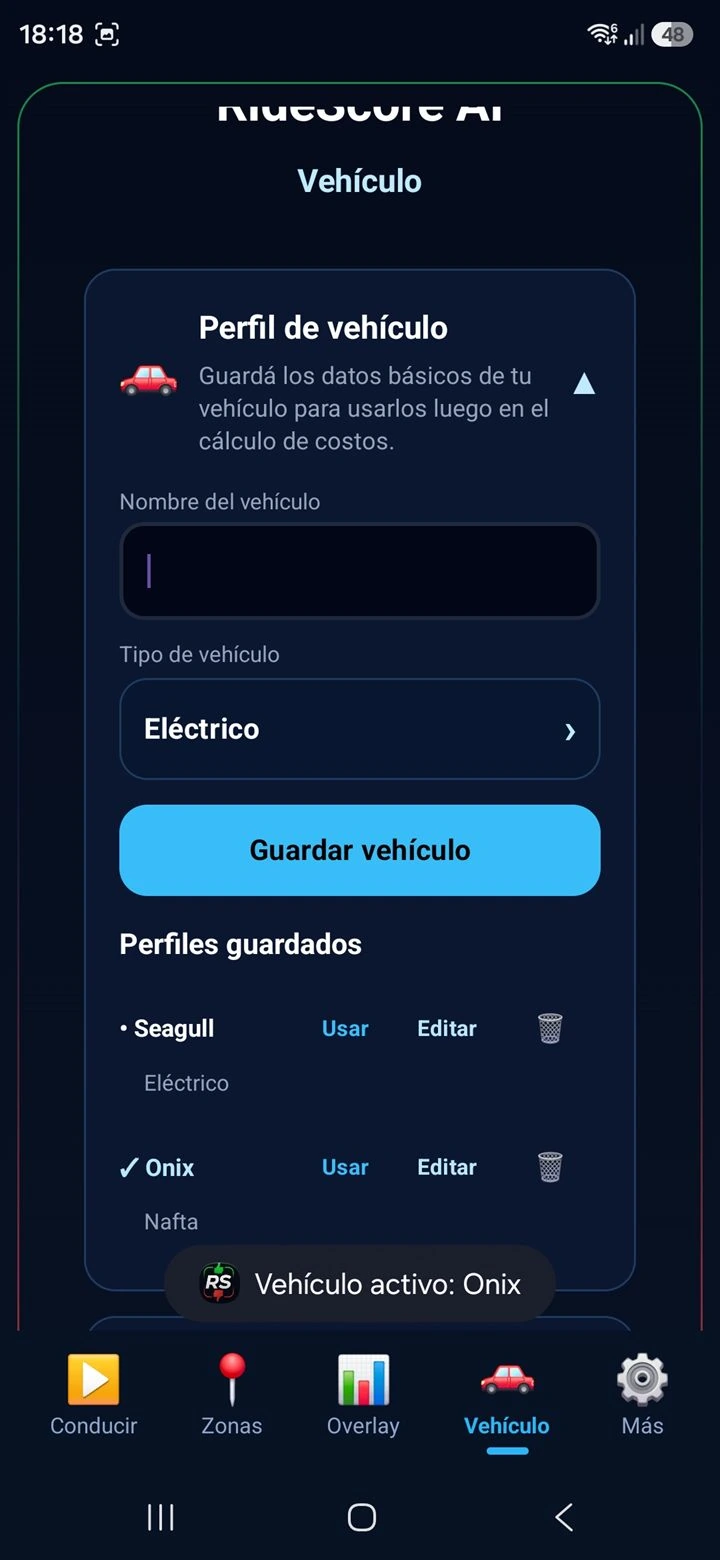
02
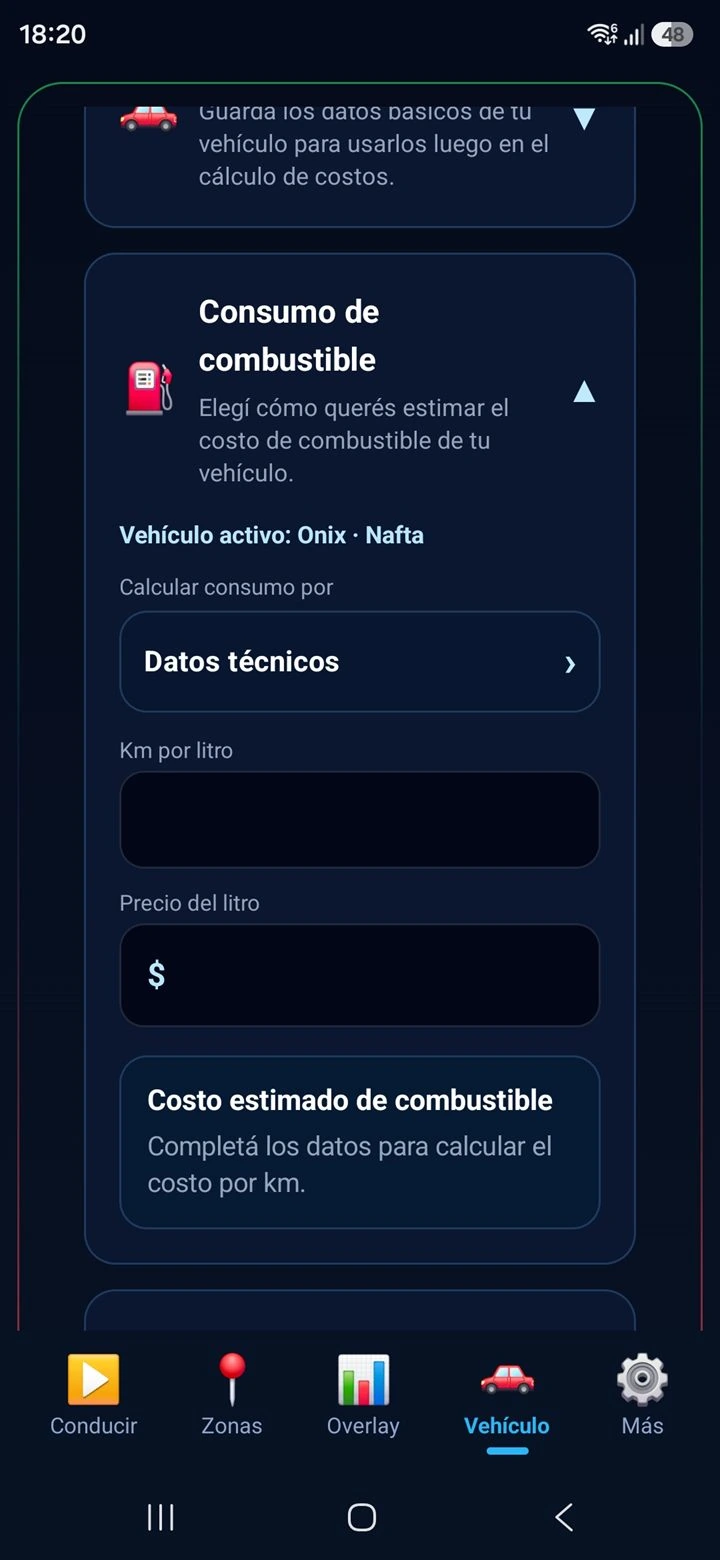
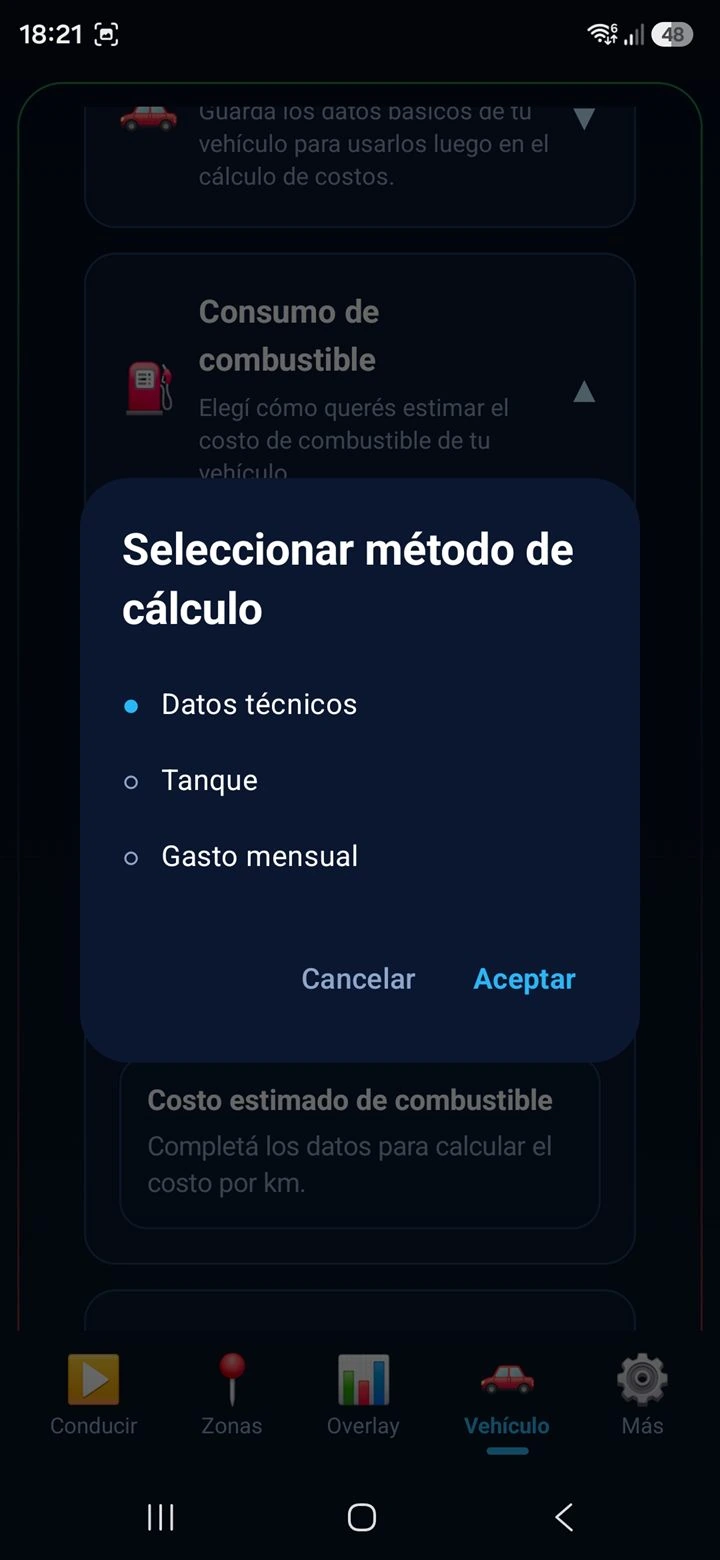
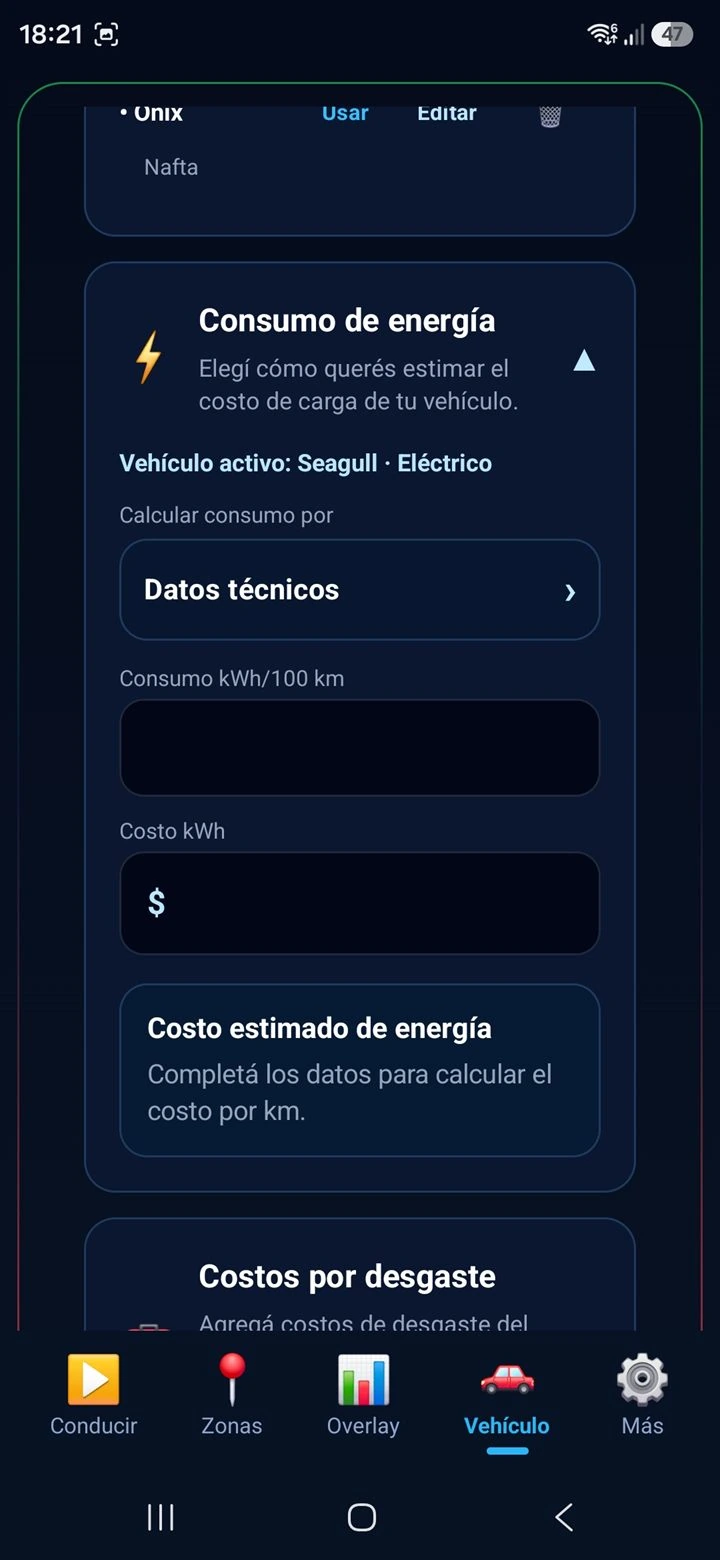
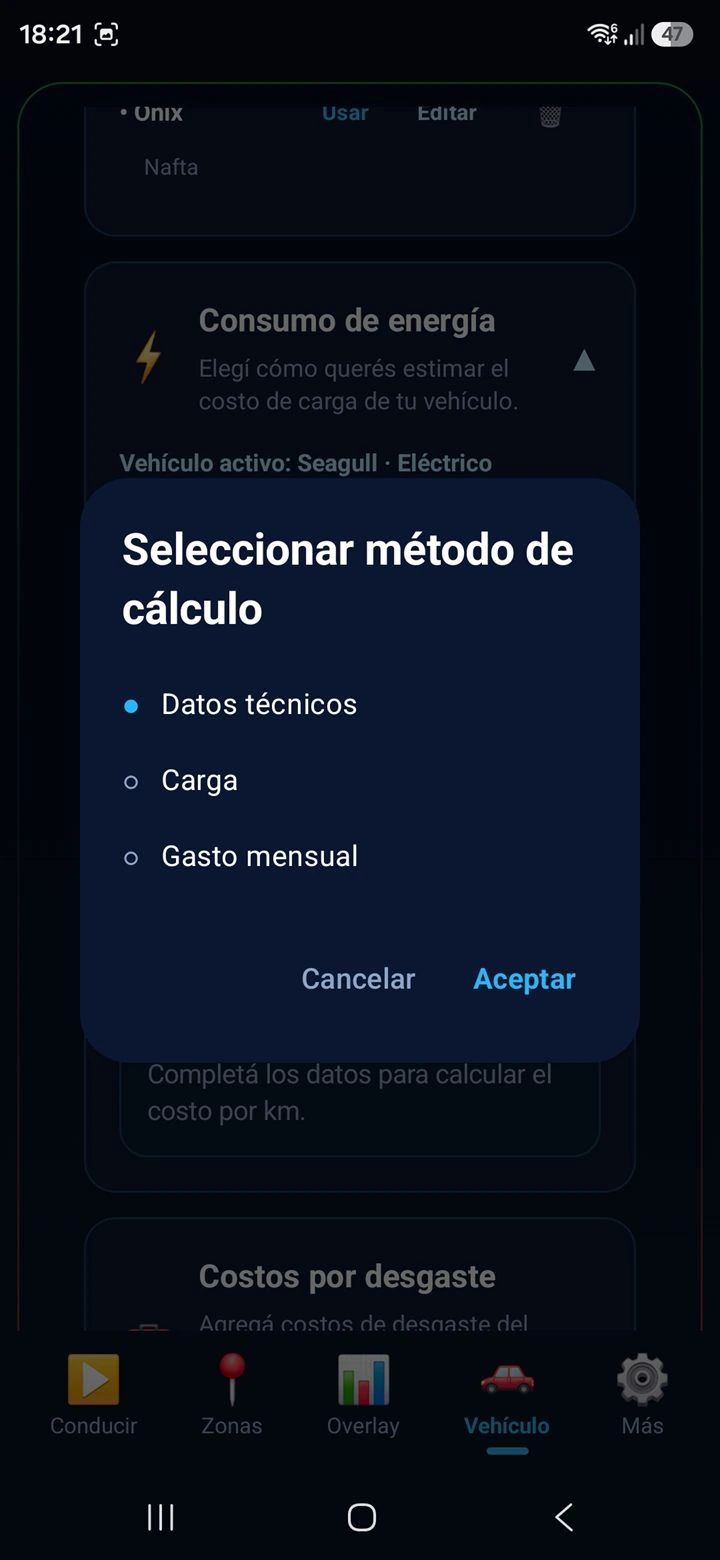
Consumo Combustible
Cargá referencias de consumo para que el costo por km se acerque más al uso real del vehículo.
03
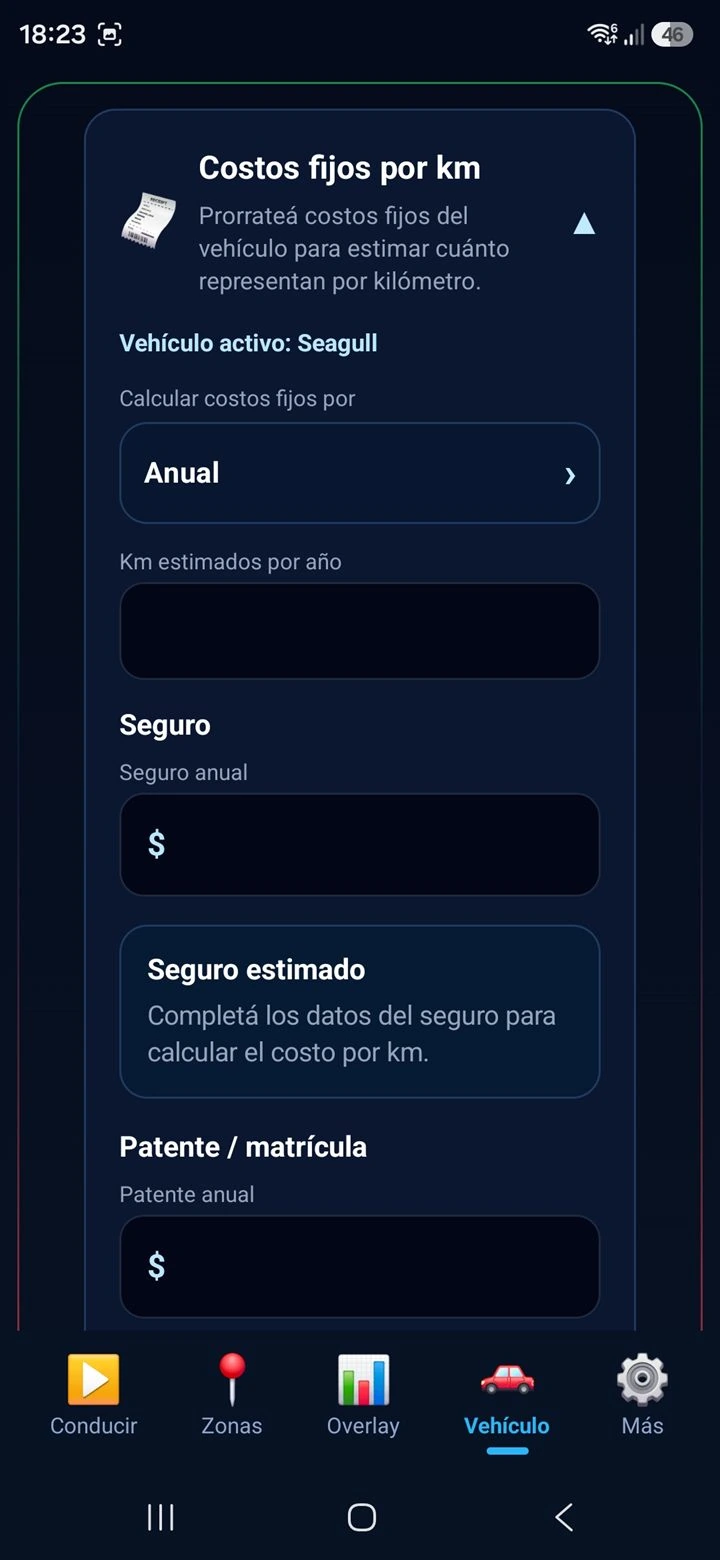
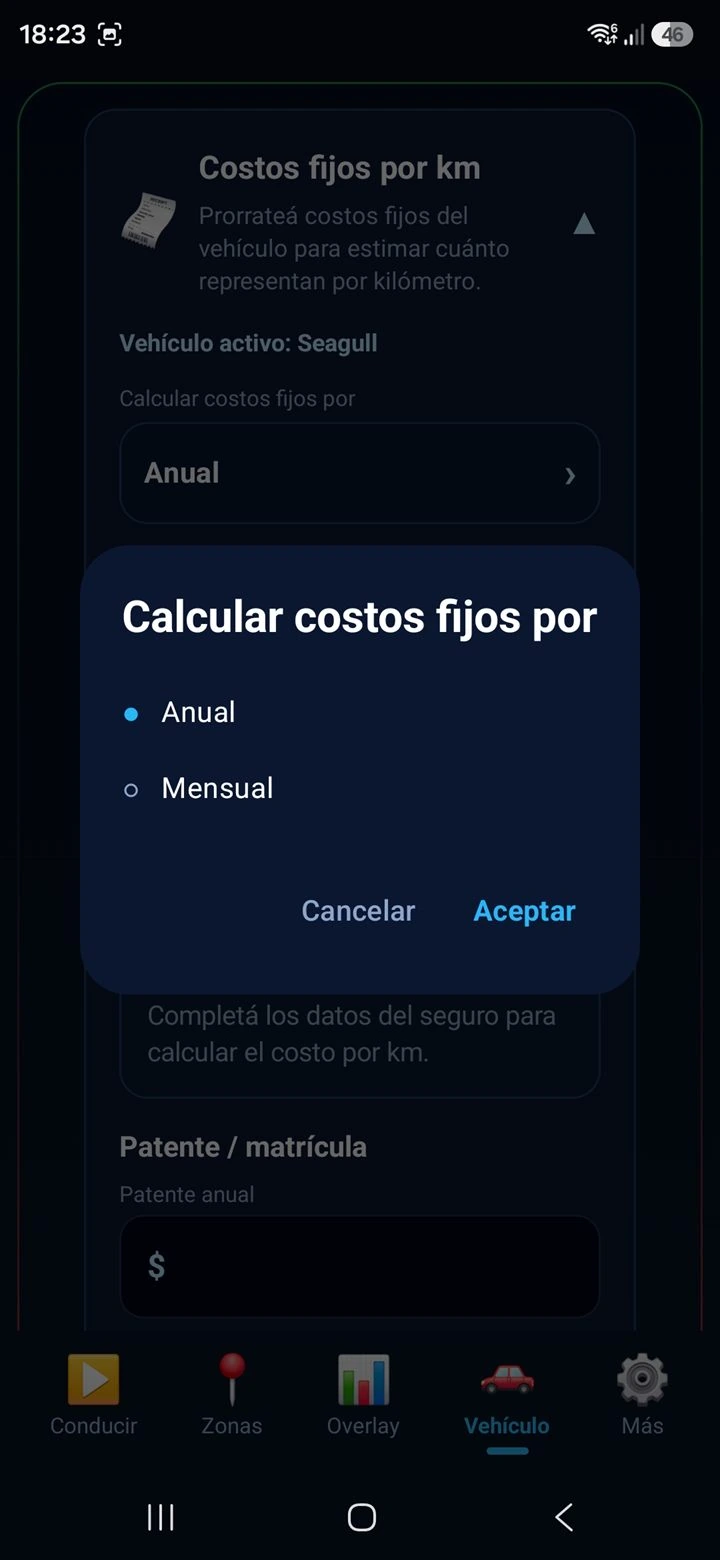
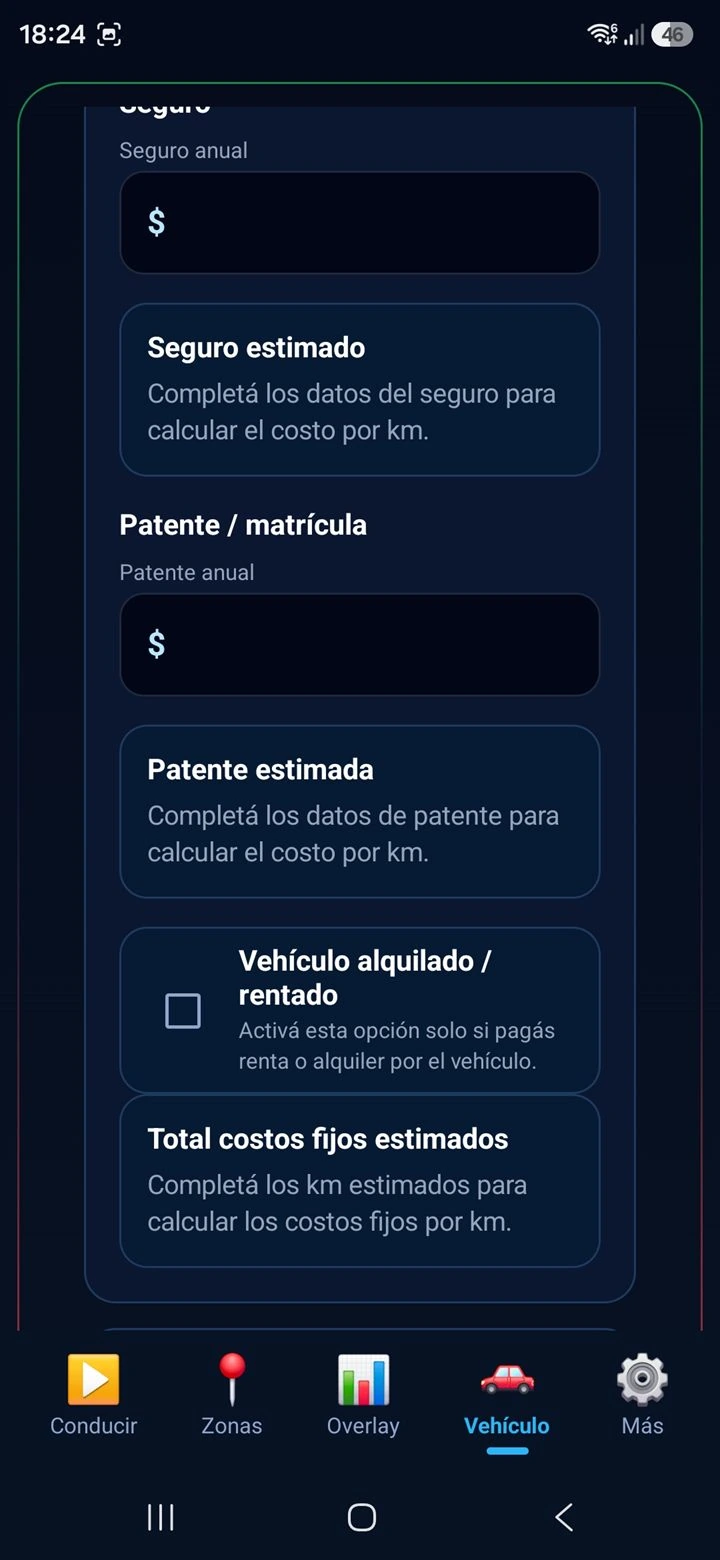
Costos fijos por km
Sumá costos fijos o recurrentes para tener una referencia más completa al evaluar cada oferta.
04
Costos por desgaste
Agregá referencias de mantenimiento, desgaste o gastos asociados para mejorar la estimación de margen.
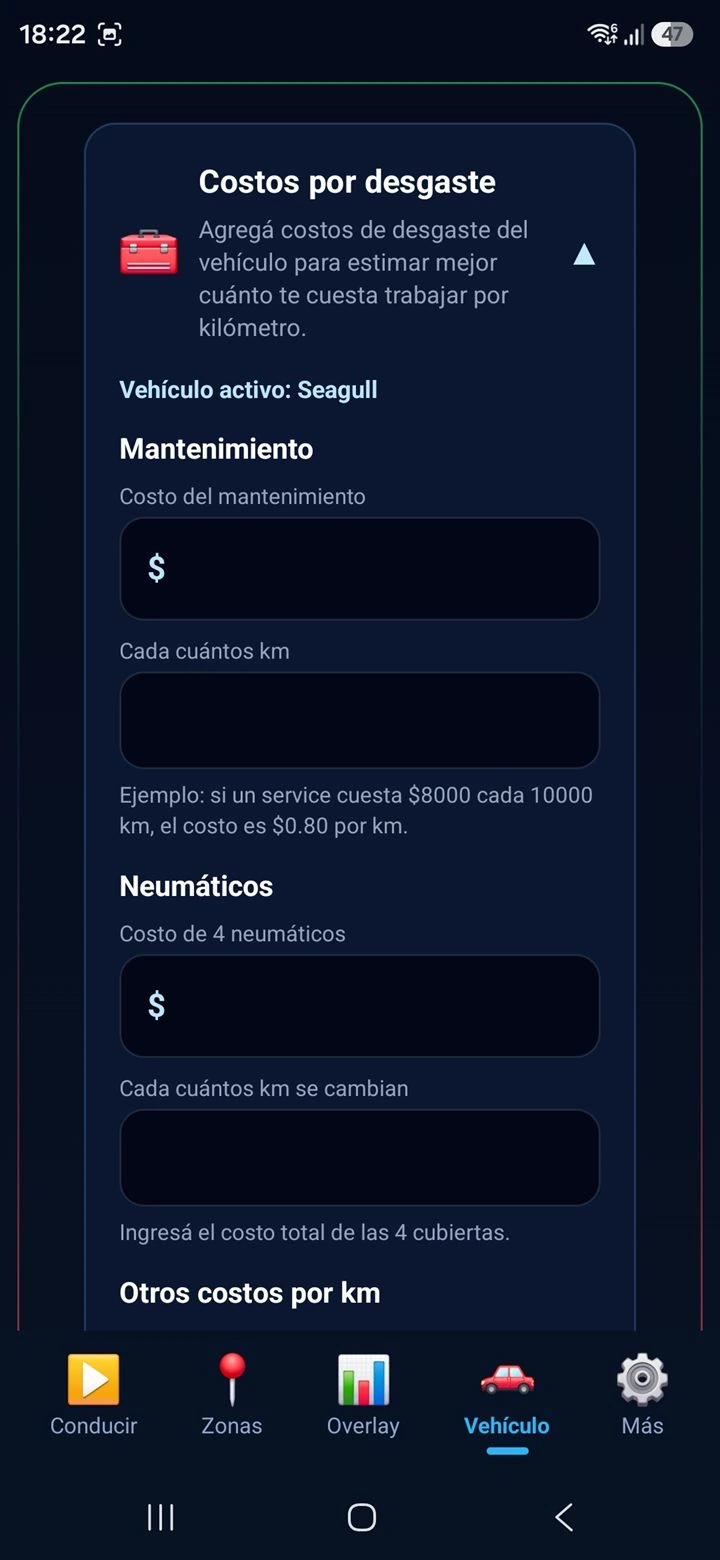
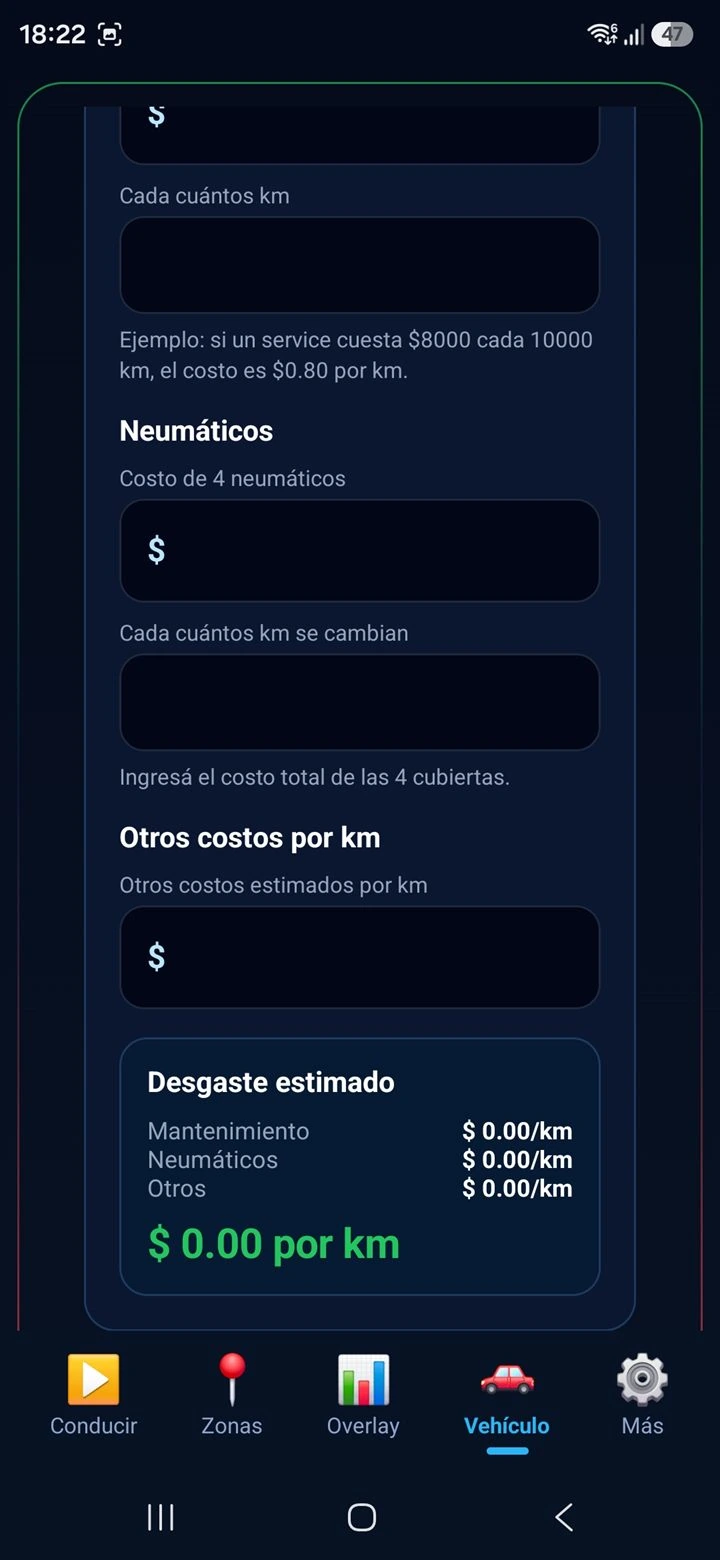
Los costos y márgenes son estimaciones basadas en los datos cargados por el chofer. RideScore AI informa para ayudar a decidir; no promete ganancias.
10
Perfiles
Usar Perfil de trabajo
Un perfil de trabajo guarda una forma de manejar: horarios, mínimos, recogida máxima, plataformas y zonas. Podés usar perfiles distintos para días de semana, fines de semana, turnos nocturnos o estrategias específicas.
Pasos resumidos
- Ajustar los criterios de trabajo.
- Guardar la configuración diaria.
- Crear un perfil con nombre.
- Usarlo cuando quieras cambiar de estrategia.
Un perfil te ayuda a cambiar de estrategia sin reconfigurar todo cada vez.
11
Zonas
Configurar zonas y perfiles de zonas
En la sección de zonas podés organizar cómo querés que RideScore AI tenga en cuenta origen y destino.
Pasos resumidos
- Revisar zonas configuradas.
- Marcar preferidas, sin preferencia o a evitar.
- Agregar zonas manualmente si hace falta.
- Guardar y usar perfiles de zonas.
- Revisar zonas detectadas y descartadas.
Las zonas ayudan a leer cada oferta según tu forma real de trabajar.
Zonas preferidas
Zonas que suelen alinearse con tu forma de trabajar.
Zonas a evitar
Zonas que querés mirar con más cuidado antes de decidir.
Zonas detectadas
RideScore AI toma zonas visibles en las ofertas. Si una zona no está en zonas configuradas ni descartadas, la agrega acá para que indiques si es una nueva zona o si debe descartarse.
Zonas descartadas
Zonas que la app identificó como posible zona, pero el chofer entiende que no lo es. Conviene mantenerlas acá para que RideScore AI no vuelva a detectarlas.
Los perfiles de zonas ayudan a adaptar el análisis a distintos momentos o estrategias.
Etapa 5 — Ayuda y condiciones
Ayuda y condiciones
12
Ayuda rápida
Problemas frecuentes
No aparece el overlay.
Revisá que Aparecer encima esté activo, que el overlay esté habilitado dentro de RideScore AI y probá ajustar posición, tamaño o transparencia.
No lee ofertas.
Confirmá que RideScore AI esté en estado Conduciendo, que accesibilidad esté activa y que hayas elegido pantalla completa al iniciar conducción.
No aparece pantalla completa.
Cerrá la conducción, iniciá nuevamente y revisá el diálogo de Android. Debés elegir Pantalla completa o Toda la pantalla.
Permisos pendientes.
Entrá en la pestaña Conducir, tocá el permiso pendiente y luego volvé a actualizar el estado de permisos.
Accesibilidad desactivada.
Android puede desactivar servicios de accesibilidad. Volvé a Ajustes, buscá RideScore AI y activá el servicio nuevamente.
Plataforma no activada.
Revisá la configuración de plataformas y activá la plataforma de trabajo compatible que querés usar.
Batería restringida.
Algunos celulares limitan apps en segundo plano. En Xiaomi, Redmi, POCO y otros modelos, revisá batería, inicio automático y permisos de segundo plano.
Revisión rápida
- Abrir la pestaña Más.
- Entrar en Diagnóstico.
- Revisar el estado de servicios.
- Reiniciar servicios si algo falla.
- Reportar diagnóstico a soporte.
Si el problema sigue, escribí a soporte con modelo de celular y versión de Android.
Al tocar Reportar diagnóstico, Android puede abrir opciones para compartir. Elegí una app de correo y enviá el reporte únicamente a soporte.ridescoreai@gmail.com.
13
Qué no hace RideScore AI
Una advertencia tranquila, pero importante
- RideScore AI no acepta viajes.
- No rechaza viajes.
- No toca botones de plataformas de viaje.
- No pide usuario ni contraseña de plataformas.
- No promete ganancias.
- La decisión siempre es del chofer.
14
Soporte
¿Necesitás ayuda?
Escribí indicando modelo de celular, versión de Android, país/región, plataforma usada y una descripción breve del problema.
15
Programa de testers
Pruebas controladas y nuevas funciones
Esta guía sirve para usuarios generales. El programa de testers queda separado para validar nuevas funciones, nuevos países o compatibilidad antes de ampliar disponibilidad.
Cada prueba puede tener condiciones, países y cupos distintos. Revisá el estado actualizado antes de postularte.
Durante una prueba, se busca validar el uso en condiciones reales y reportar errores, ofertas no detectadas, problemas de overlay, datos mal leídos o pantallas difíciles de entender.
Ver programa de testers